Multifaktorgodkendelse i Statens SSO

Multifaktorgodkendelse i Statens SSO
Ved login til systemer, der anvender Statens SSO, kan du blive bedt om at gennemføre en ekstra sikkerhedsgodkendelse.
Dette gælder blandt andet:
- Statens HR
- Statens Løn System (SLS)
- Andre systemer, der anvender Statens SSO
Økonomistyrelsen har ændret loginløsningen for Statens SSO. Derfor kan AAU's egen multifaktorgodkendelse ikke længere benyttes alene ved login til disse systemer.
Hvorfor bliver jeg bedt om ekstra godkendelse?
Økonomistyrelsen har ændret sikkerhedskravene for Statens SSO. Derfor kan du blive bedt om at opsætte Microsoft Authenticator eller benytte engangskoder via e-mail, selvom du allerede anvender multifaktorgodkendelse på din AAU-konto.
Denne multifaktorgodkendelse administreres af Statens SSO og er adskilt fra AAU's egen multifaktorgodkendelse.
Hvad skal du have klar?
Inden du går i gang, skal du have følgende klar:
- Adgang til den e-mailadresse, der er knyttet til din brugerkonto
- Den telefon, du vil bruge til multifaktorgodkendelse
- Microsoft Authenticator på din telefon
Opsætning af Microsoft Authenticator
- 1
Log ind i det ønskede system via Statens SSO.
- 2
Indtast din e-mailadresse.
- 3
Vælg Fortsæt.
- 4
Åbn e-mailen med engangskoden.
- 5
Indtast engangskoden i feltet Engangskodeord.
- 6
Vælg Fortsæt.
- 7
Log ind i det ønskede system via Statens SSO.
- 8
Bekræft din identitet med den engangskode, der sendes til din e-mail.
Hvis engangskoden ikke virker
Hvis engangskoden ikke accepteres, kan det skyldes et ekstra mellemrum, hvis koden er kopieret fra e-mailen. Prøv i stedet at indtaste koden manuelt.
- 9
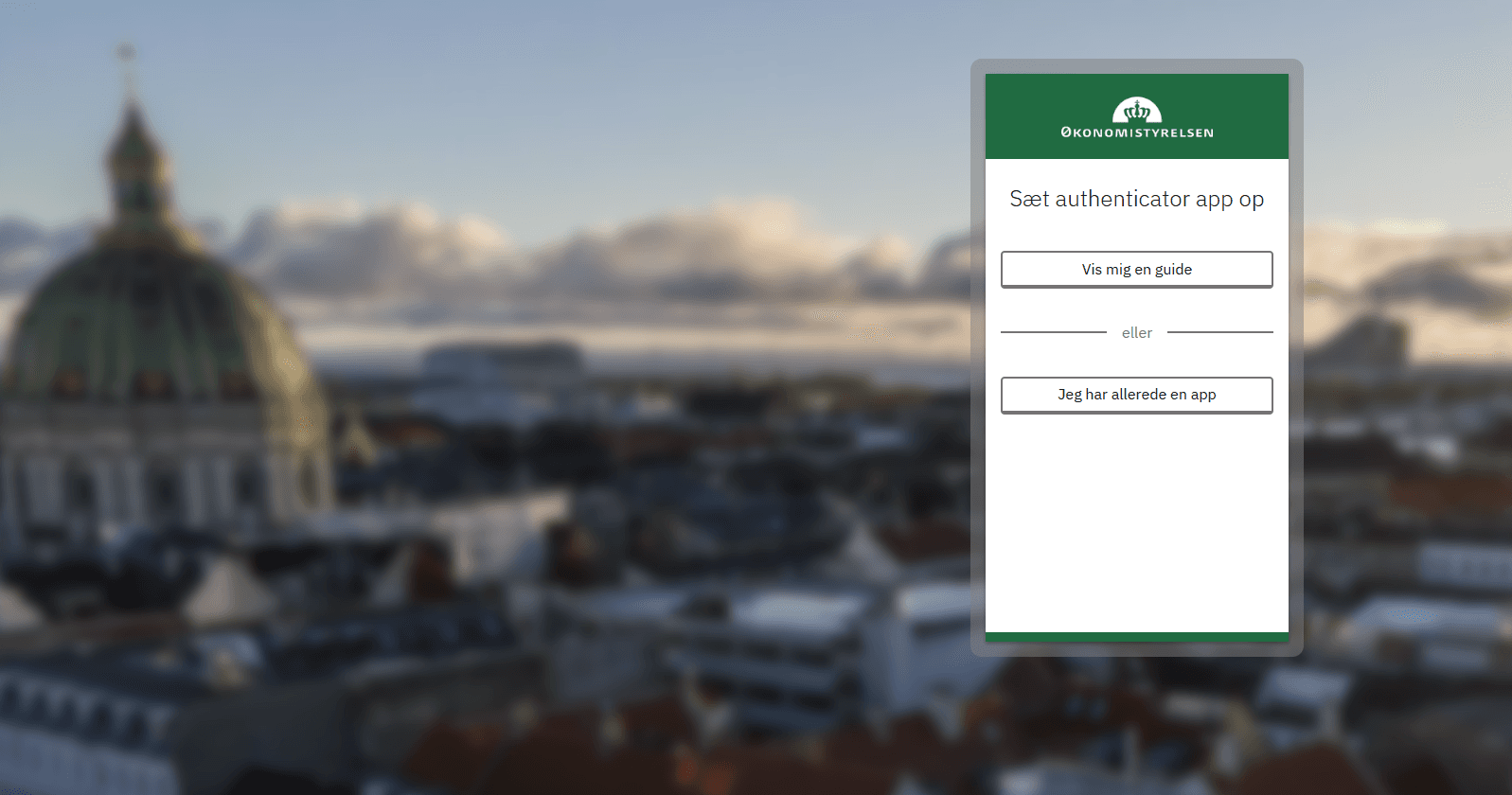
Vælg Vis mig en guide, hvis du ønsker hjælp til opsætningen.
Eller vælg Jeg har allerede en app, hvis du allerede har Microsoft Authenticator installeret.
- 10
Åbn Microsoft Authenticator på din telefon.
- 11
Vælg Tilføj konto.
- 12
Vælg Arbejds- eller skolekonto.
- 13
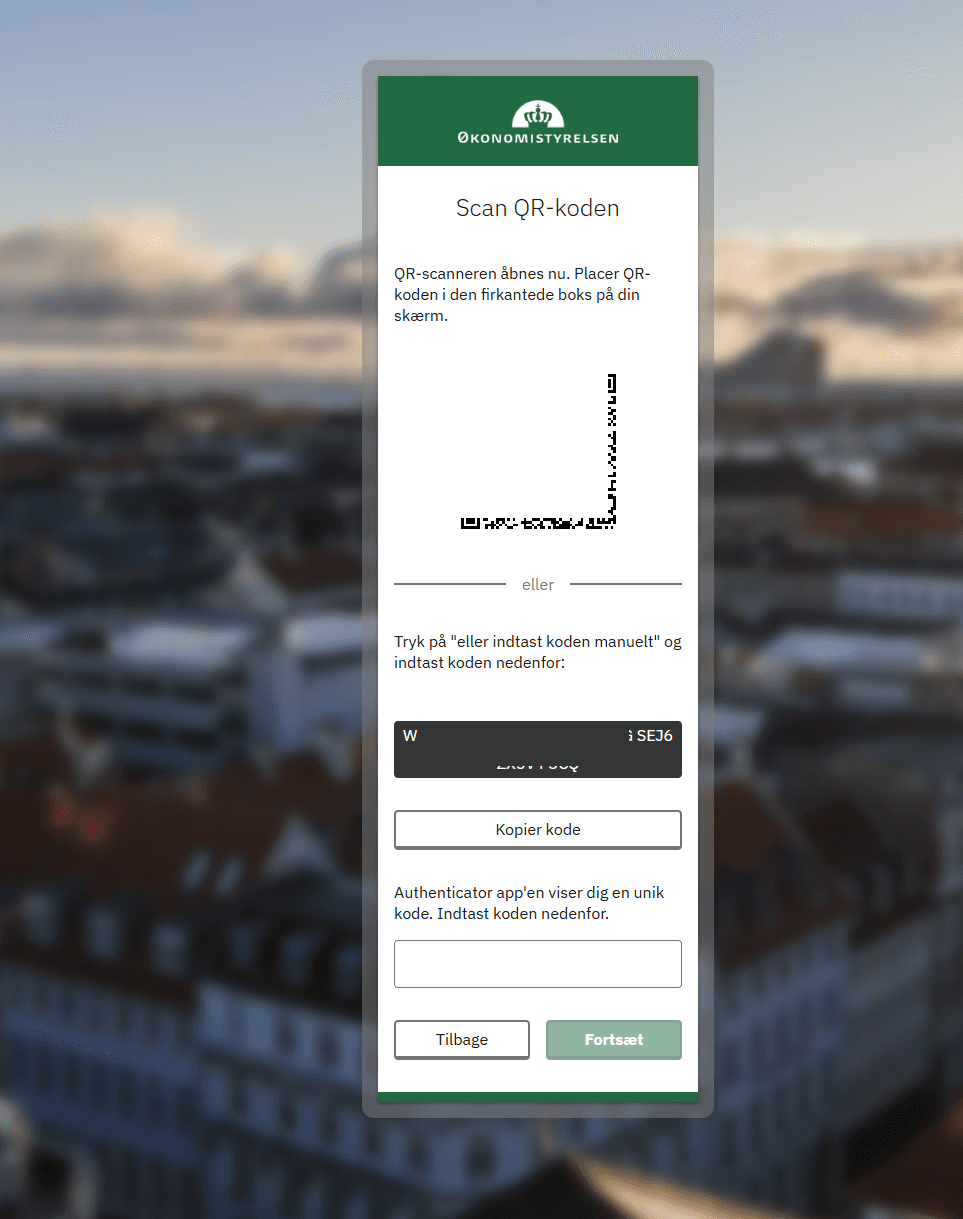
Scan QR-koden, som vises på skærmen.
- 14
Indtast den 6-cifrede kode fra Microsoft Authenticator.
- 15
Vælg Fortsæt.
Opsætningen er nu gennemført. Fremover skal du godkende login med koden fra Microsoft Authenticator.
Gem din gendannelseskode
Når opsætningen er gennemført, får du vist en gendannelseskode.
Gendannelseskoden fungerer som en ekstra nøgle til din multifaktorgodkendelse. Den kan bruges, hvis du mister adgang til din telefon eller Microsoft Authenticator.
Sådan anbefaler AAU, at du gemmer koden
- 1
Kopiér gendannelseskoden.
- 2
Åbn dit AAU OneDrive.
- 3
Opret en mappe med navnet StatensSSO.
- 4
Opret en tekstfil med navnet Statens SSO - Gendannelse.txt.
- 5
Indsæt gendannelseskoden i tekstfilen.
- 6
Gem filen i mappen Sikkerhedskoder.
Vigtigt
Gendannelseskoden skal behandles som en adgangskode. Del den ikke med andre, og gem den ikke et sted, hvor andre har adgang til den. Gem ikke gendannelseskoden som et billede på din telefon eller i en e-mail til dig selv.
| Anbefalet | Undgå |
| Gem koden i dit AAU OneDrive. | Gem ikke koden som screenshot på telefonen. |
| Brug mappen StatensSSO. | Send ikke koden til dig selv på mail. |
| Brug f.eks filnavnet Statens SSO - Gendannelse.txt. |
Del ikke koden med andre. |
Hvis du skifter telefon eller mister adgang til Microsoft Authenticator
Hvis du får ny telefon eller mister adgangen til Microsoft Authenticator, kan du opleve problemer med login til Statens SSO.
Hvis du stadig har din gendannelseskode, kan den bruges til at få adgang igen.
Hvis du ikke længere har adgang til Microsoft Authenticator eller din gendannelseskode, skal du kontakte ITS for hjælp.
Brugere kan ikke selv nulstille MFA
Du kan ikke selv nulstille din MFA-opsætning i Statens SSO.
Kontakt ITS, hvis din MFA-opsætning skal nulstilles. ITS håndterer den videre kontakt til Økonomistyrelsen.
Yderligere hjælp
Hvis du oplever problemer med login til Statens HR, Statens Løn System (SLS) eller andre systemer, der anvender Statens SSO, skal du kontakte ITS.
ITS kan hjælpe med fejlsøgning og videre håndtering af sager vedrørende Statens SSO.