Umbraco
Event page Advanced
Umbraco
Event page Advanced
Event Page Advanced er version 2 af Event Page. Selve udseendet af siden på hjemmesiden er det samme, men det er derimod logikken bag siden, som er ændret. Du tænker måske, men hvad er den konkrete forskel på de to typer sider? Så vi har udarbejdet en kort oversigt over ændringerne.
| Funktion | Event Page (Gammel) | Event Page Advanced (Ny) |
| Mappestruktur | Opbygget på årstal, så afdeling, underafdeling osv. (man havde mange mapper inden i andre mapper). |
Opbygget på årstal og måneder (eventsider skal nu ligge i det år og måned som eventet bliver afholdt i. |
| Event type og by | Man skulle vælge både event type og by, det kunne bruges til at filtrere når man lavede lister. Nogle kombinationer gjorde, at et event ikke blev vist. |
Event by er fjernet. Vi filterer ikke længere efter by eller type. Event type er beholdt, da det bruges på event-siden. |
| Visning i en liste | I listen valgte man hvilke mapper man ville vise events fra. Man kunne sortere på type, by, og categories (virkede ikke optimalt). |
Man vælger på eventsiden, på hvilke hjemmesider (website affiliation) og/eller under hvilke kategorier (category) man vil have, at sit event vises. |
Vejledning til Event Page advanced
- 1
Placering af eventside i mappe
Find den mappe med det år, som arrangementet skal afholdes i. Herefter find mappen med måneden arrangementet bliver afholdt i. Vælg "Create" og derefter "Event Page Advanced".
- 2
Valg af template eller blank side
Vælg en template, der passer til typen af dit arrangement. Hvis der ikke er en template som passer, så gør brug af 'blank'-siden.
OBS: Templates indeholder på forhånd moduler, som ofte benyttes på den type arrangementer. Fjern blot de moduler, som ikke er relevante for dit arrangement.
- 3
Content
- Tilføj en heading: Overskrift for arrangementet *
- Sørg for at overskriften ikke er for lang eller at du får ombrudt teksten
- Tilføj en teaser: En indledende tekst til arrangementet *
- Giv arrangementet et billede: Bliver vist øverst på siden *
- Giv billedet en image title for at søgeoptimere billedet
- Giv arrangement et 'Overview billede': Bliver kun vist på event list
- Tilføj det moduler med tilhørende tekst som du gerne vil have på din side ud for 'Content'
OBS: Hvis du ikke tilføjer et 'Overview billede' bliver det almindelige billede automatisk brugt begge steder.
- Tilføj en heading: Overskrift for arrangementet *
- 4
Event Affiliation
- Website affiliation
Her vælger du, hvilket site eventet skal vises på. Eksempel: Hvis du vælger its.aau.dk, vil eventet vises på lister uden categories på dette site. - Category
Her vælger du en eller flere kategorier. Disse bruges til at vise eventet i lister, der filtrerer efter bestemte emner. Eventet vil blive vist, uanset om website-affiliation passer.
OBS: Du kan vælge både website og kategorier – eller kun én af delene.
- Website affiliation
- 5
Event Details
- Start: Giv arrangementet en startdato * (vises i boks)
- End: Giv arrangementet en slutdato * (vises i boks)
- Host: Angiv arrangementets arrangør/vært ud for *
- Location Name: Angiv sted for arrangementet (vises i boks)
- Address: Angiv en adresse for arrangement (vises i boks)
- Event type: Angiv om eventet er On location, online eller hybrid * (vises i boks)
- Language: Angiv sprog for arrangementet * (vises i boks)
- Registration: Tilføj et link til tilmelding (vises i boks)
- Tilmeldingslinket vises altid på siden. Når læseren scroller længere ned på siden, vises det som et banner, så det er nemt for læseren at tilmelde sig.
- Registration deadline: Tilføj en deadline for tilmelding (Tilmeldingslink fjernes når denne dato er overskredet)
- Price: Tilføj en pris (vises i boks)
- Event Signup Comment: Tilføj en tekst som beskriver en betingelse for tilmeldingen. F.eks. "Gratis, men med no-show gebyr" (vises i boks)
- Audience: Angiv målgruppe (vises i boks)
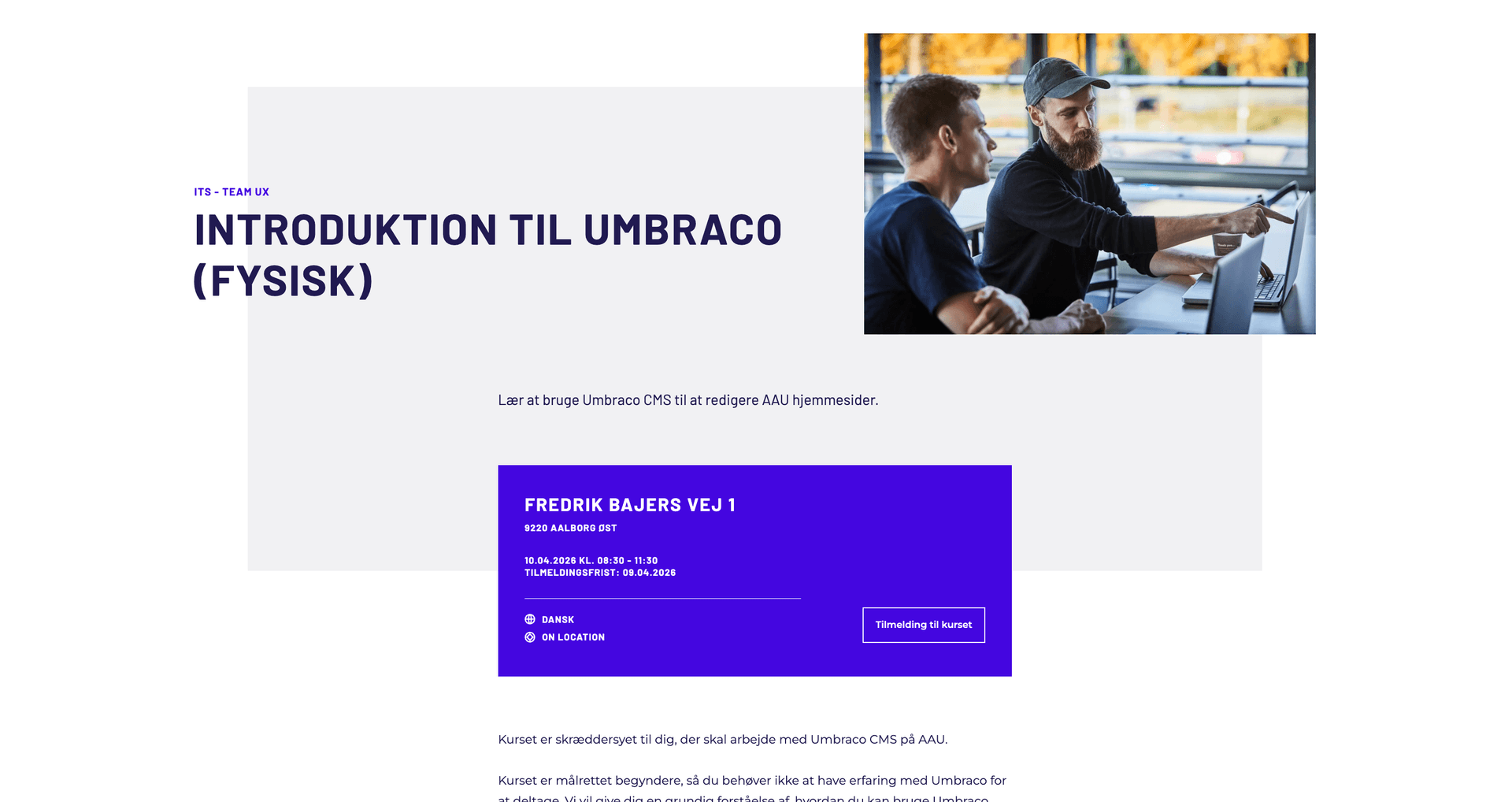
Event details bliver vist øverst på eventsiden sammen med Heading, Teaser, og Image fra Content.
Host bliver vist som en blå-labeltekst over Heading, som fungerer som overskrift. Til højre for Overskriften bliver billedet, indsat i image, vist; under nederen er teaseren vist. Alt andet fra event details som har "(bliver vist i boks)" skrevet ud for sig bliver vist i en blå boks under teaseren.
- 6
Metadata
Det som udfyldes her bruges til at gøre os mere synlige i søgeresultater, det er det vi kalder for søgeopterimering
- Tilføj Title *
- Tilføj Description *
- 7
Publicer
Vælg "Save and publish"
OBS: Punkter markeret med * er obligatoriske og skal udfyldes, før arrangementet kan publiceres.